English
中文
Français
Español
العربية
Pусский
Deutsch
日本語
Português
हिन्दी
Loslegen
IpStar Proxy nutzen
FAQ
SCRAPER
IpStar-Proxy integrieren
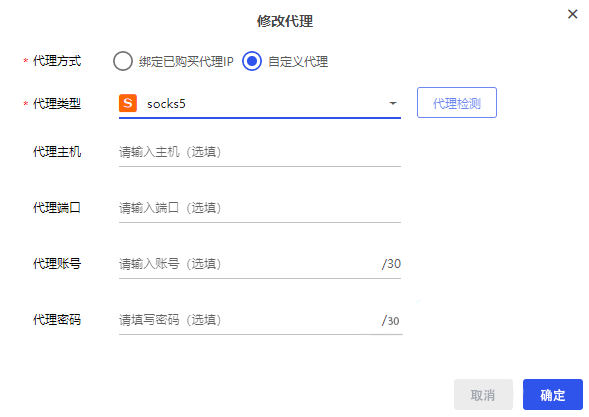
SCHRITT 1: PROXYTYP WÄHLEN
Klicken Sie auf Proxy ändern unter Proxy-IP-Adresse. Wählen Sie http oder socks5, z.B. socks5
SCHRITT 2: PROXY-INFORMATIONEN EINGEBEN
Geben Sie Host-Port und Proxy-Authentifizierungsdaten (Benutzer & Passwort) ein
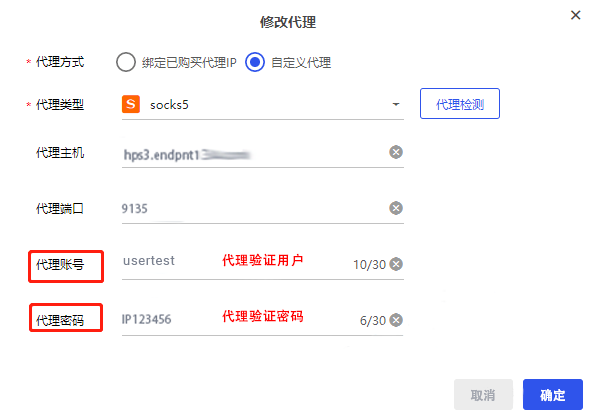
Tipp: Die Proxy-Info erhalten Sie über das Menü «Proxy abrufen» in Ihrer Verwaltungskonsole.
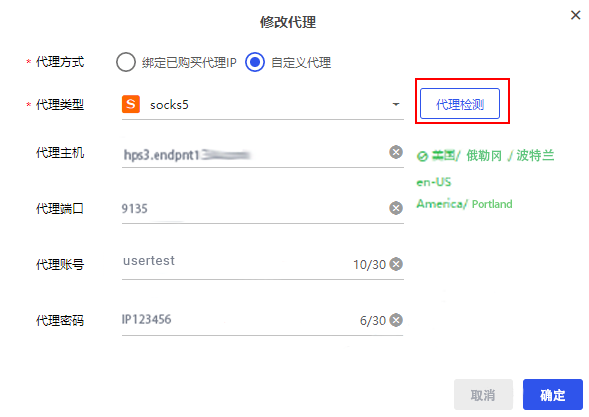
SCHRITT 3: PROXY-ERKENNUNG
Klicken Sie nach dem Ausfüllen auf Proxy-Erkennung. Wenn die angezeigte IP und Adresse Ihrer Anfrage entsprechen, ist die Konfiguration erfolgreich.